Centre d'aide
Tout pour passer en direct partout avec VPULS3, en quelques minutes.
Démarrer en 3 étapes
- Créez votre compte sur vpuls3.tv (ou connectez-vous avec VPZONE).
- Choisissez votre source : votre encodeur (OBS, Streamlabs…) ou votre chaîne Twitch.
- Ajoutez et activez vos destinations (VPZONE, YouTube, Kick…), puis lancez votre live. VPULS3 relaie tout, automatiquement.
Astuce : Vous jouez sur Xbox ou PlayStation ? Allez directement à la section « Xbox et PlayStation » : c'est encore plus simple.
Le tableau de bord
Le tableau de bord réunit tout ce qu'il faut pendant un live. Voici ses cinq zones :
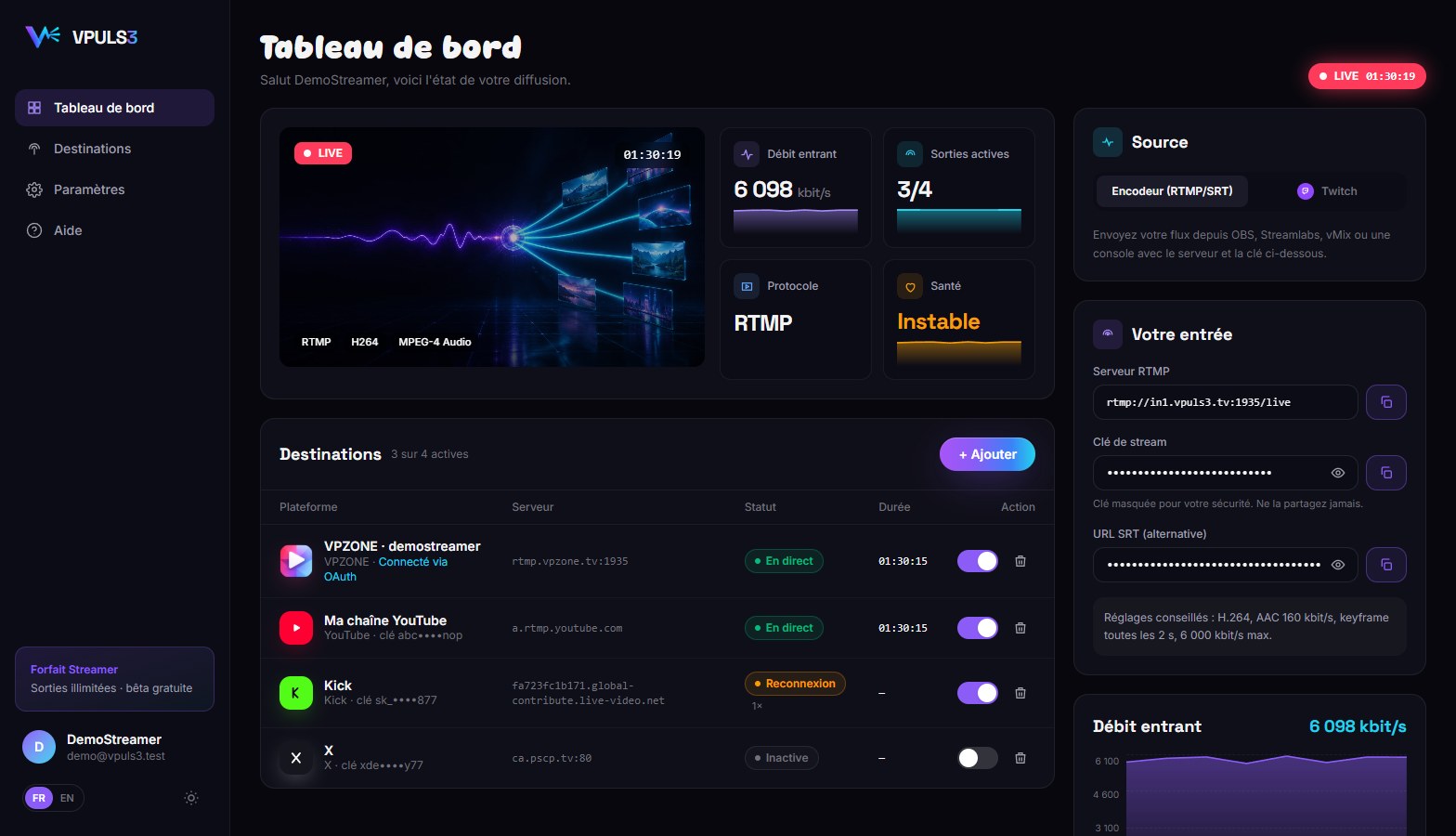
- 1 · Aperçu du live
- La vidéo de votre live, en direct (son désactivé par défaut, bouton pour l'activer). Le badge LIVE, la durée et les pistes reçues (RTMP, H264, audio) s'affichent par-dessus.
- 2 · Indicateurs
- Débit entrant (kbit/s), nombre de sorties actives, protocole utilisé (RTMP, SRT ou TWITCH) et santé du signal (Excellente ou Instable).
- 3 · Destinations
- La liste de vos plateformes, leur état en temps réel, la durée de diffusion et un interrupteur pour activer ou couper chacune.
- 4 · Source
- D'où vient votre flux : votre encodeur (RTMP/SRT) ou votre chaîne Twitch.
- 5 · Votre entrée
- Le serveur, la clé de stream et l'URL SRT à copier dans votre logiciel. En dessous, le graphique du débit entrant.
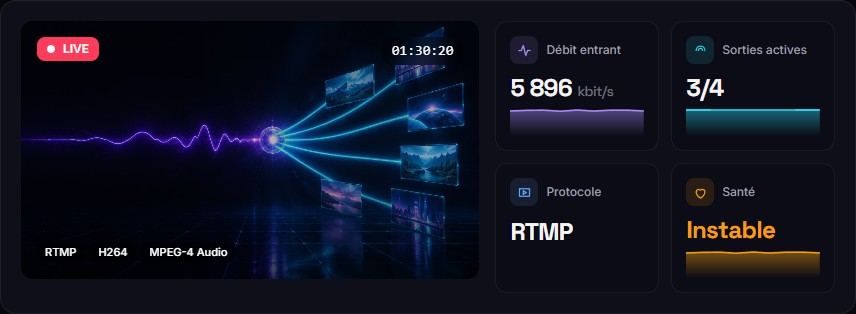
Astuce : La santé passe à « Instable » dès qu'une sortie se reconnecte : regardez alors la liste des destinations pour savoir laquelle.
Choisir sa source
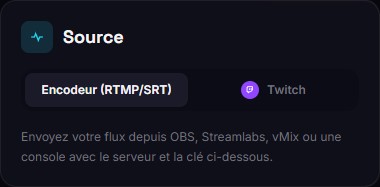
- Encodeur (RTMP/SRT)
- Toujours disponible. Vous envoyez votre flux depuis OBS, Streamlabs, vMix ou tout encodeur vers le serveur VPULS3. Latence minimale.
- Twitch
- Vous streamez sur Twitch comme d'habitude ; VPULS3 détecte votre live et le relaie vers vos autres destinations. Cliquez sur l'onglet Twitch puis « Relier mon compte Twitch » la première fois.
- Avec la source Twitch, gardez « Démarrage automatique » activé : vos sorties démarrent seules 30 à 60 secondes après le début de votre live.
- Les destinations Twitch sont ignorées quand la source est Twitch (pour éviter une boucle).
Configurer OBS (ou un autre encodeur)
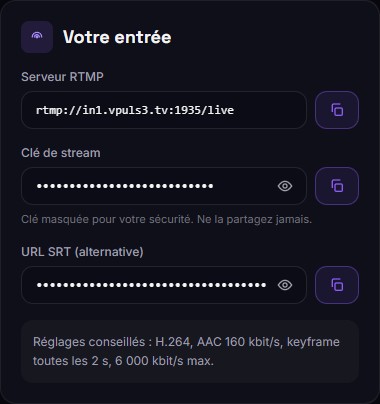
- Dans OBS : Paramètres → Stream → Service : « Personnalisé ».
- Serveur : collez le « Serveur RTMP » affiché dans le tableau de bord (rtmp://in1.vpuls3.tv:1935/live).
- Clé de stream : collez votre clé VPULS3 (bouton copier). Ne la partagez jamais.
- Cliquez sur « Démarrer le streaming ». Le tableau de bord passe en LIVE en quelques secondes.
- Vidéo
- H.264, image clé (keyframe) toutes les 2 s
- Débit
- 6 000 kbit/s maximum pour rester compatible avec toutes les plateformes
- Audio
- AAC, 160 kbit/s
- Connexion instable (4G/5G)
- Utilisez l'URL SRT à la place du RTMP : même clé, meilleure résistance aux pertes
Ajouter des destinations
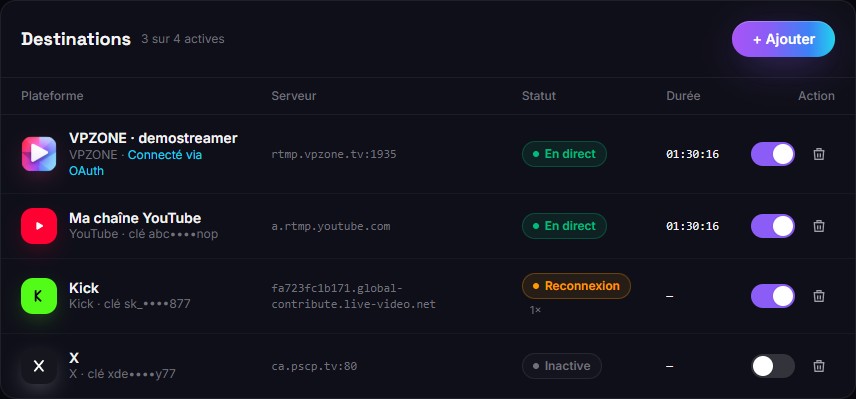
- Cliquez sur « + Ajouter » et choisissez la plateforme.
- VPZONE, YouTube ou Kick : cliquez sur « Connecter mon compte… » ; la destination est créée automatiquement, sans copier de clé.
- Autres plateformes : collez l'URL du serveur (préremplie quand c'est possible) et votre clé de stream de la plateforme.
- Activez l'interrupteur. Seules les destinations activées reçoivent votre live.
- En direct
- La plateforme reçoit votre flux.
- Connexion…
- La sortie démarre (quelques secondes).
- Reconnexion
- La plateforme a coupé : VPULS3 relance la sortie automatiquement, sans toucher aux autres.
- Erreur
- Trop d'échecs : vérifiez la clé ou l'URL (survolez le statut pour voir le détail).
- Prête
- Activée, en attente de votre live.
- Inactive
- Interrupteur coupé : cette plateforme ne recevra pas le live.
Astuce : Vous pouvez ajouter la même plateforme plusieurs fois (par exemple deux chaînes YouTube).
Xbox et PlayStation
Sur console, pas de réglage compliqué : streamez directement sur Twitch, VPULS3 s'occupe du reste.
- Sur votre console, reliez votre compte Twitch et lancez votre diffusion sur Twitch (Xbox : Guide → Capture et partage → Diffusion en direct. PlayStation : bouton Créer → Diffuser → Twitch).
- Dans VPULS3, carte Source : choisissez « Twitch » et reliez votre compte Twitch (une seule fois). Laissez « Démarrage automatique » activé.
- Activez les destinations voulues (VPZONE, YouTube, Kick…). C'est tout : à chaque live Twitch, elles démarrent automatiquement.
Mode Console : sur console, vous ne voyez que le chat Twitch. Activez « Mode Console » dans la carte Source (onglet Twitch) : les messages de vos autres plateformes sont renvoyés dans votre chat Twitch, préfixés par leur provenance, par exemple « [VPZONE] pseudo : message ».
- Plateformes compatibles
- VPZONE, YouTube et Kick, à condition que la destination soit reliée avec « Connecter mon compte… » (OAuth). C'est ce qui permet d'identifier votre chaîne exacte ; une destination ajoutée avec une simple clé n'est pas synchronisée.
- Autorisation Twitch
- La première fois, cliquez sur « Autoriser la synchronisation du chat » : VPULS3 demande à Twitch le droit d'écrire dans votre chat (et seulement ça).
- Dans le tableau de bord
- Avec le mode Console actif, chaque destination affiche un badge « Chat » quand son chat est synchronisé.
- Délai
- Quelques secondes. Vos propres messages sur VPZONE ne sont pas renvoyés.
Astuce : Comptez 30 à 60 secondes de décalage entre Twitch et les autres plateformes : c'est normal, le flux passe d'abord par Twitch.
Questions fréquentes et dépannage
- OBS n'arrive pas à se connecter
- Vérifiez le serveur et la clé (copiez-les avec les boutons). Si vous avez régénéré votre clé, mettez-la à jour dans OBS.
- Une sortie reste en « Reconnexion »
- La clé ou l'URL de cette plateforme est probablement fausse, ou la plateforme refuse le débit (Kick limite le débit selon le compte). Baissez le débit ou vérifiez la clé.
- YouTube ne reçoit rien
- Ouvrez la salle de contrôle YouTube Live (studio.youtube.com) avant de lancer votre live. Si la connexion YouTube indique que le direct n'est pas activé, activez-le dans YouTube Studio (jusqu'à 24 h).
- X : flux reçu mais pas publié
- X demande de publier la diffusion dans Media Studio (Producer) de son côté.
- Source Twitch : rien ne démarre
- Vérifiez que « Démarrage automatique » est activé et qu'au moins une destination est active. Le démarrage prend 30 à 60 s.
- « Inscriptions temporairement fermées »
- Nos serveurs sont à pleine capacité ; réessayez un peu plus tard, de nouveaux serveurs sont ajoutés régulièrement.
Une question qui n'est pas ici ? Écrivez-nous à support@vpuls3.tv